Hinweis: Diese Verkaufsseite ist auf Deutsch, das Portal selbst ist auf Niederländisch.
Von null bis laufend
8 Schritte, einmal durchgehen. Sie brauchen etwa eine halbe Stunde, danach macht das Portal die Arbeit. Alles steht auch einzeln in der Hilfe, falls Sie später etwas nachschlagen wollen.
- 1Ihre eigene Adresse und Ihr Lastschriftmandat
- 2Ihren bol-Schlüssel einfügen
- 3Ihre Firmendaten eintragen
- 4Das Portal aufs Handy legen
- 5Meldungen einschalten
- 6Die ersten Bestellungen hereinkommen sehen
- 7Bewertungsmails einschalten
- 8Ihren Bestand im Blick behalten
Ihre eigene Adresse und Ihr Lastschriftmandat
Anmelden sind drei Felder und eine Zahlung. Danach haben Sie eine eigene Adresse auf Ihr Login auf ordly.nl, ein selbst gewähltes Passwort und ein Portal, das bereitsteht.
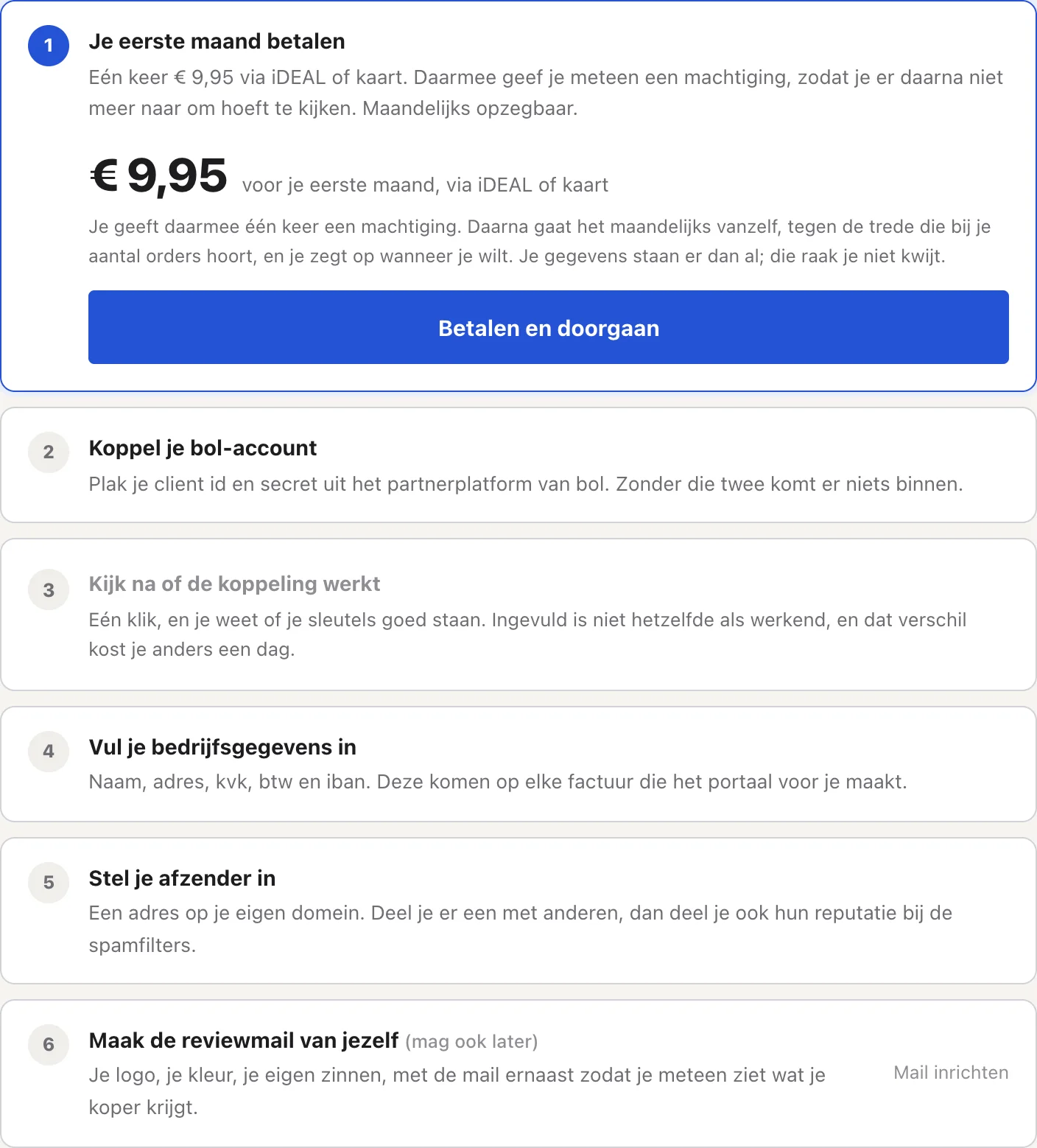
- Geben Sie auf ordly.nl Ihren Firmennamen, Ihre E-Mail-Adresse und die Adresse ein, die Sie wollen. Sie sehen sofort, ob sie noch frei ist.
- Sie landen auf Ihrer eigenen Adresse und wählen dort ein Passwort. Ein Satz ist besser als ein Wort.
- Lesen Sie die Vereinbarung über die Daten der Käufer und setzen Sie das Häkchen; das kommt einmal.
- Richten Sie mit € 0,01 Ihr Lastschriftmandat ein, per iDEAL oder Karte. So müssen Sie sich danach nicht mehr darum kümmern.
Ihren bol-Schlüssel einfügen
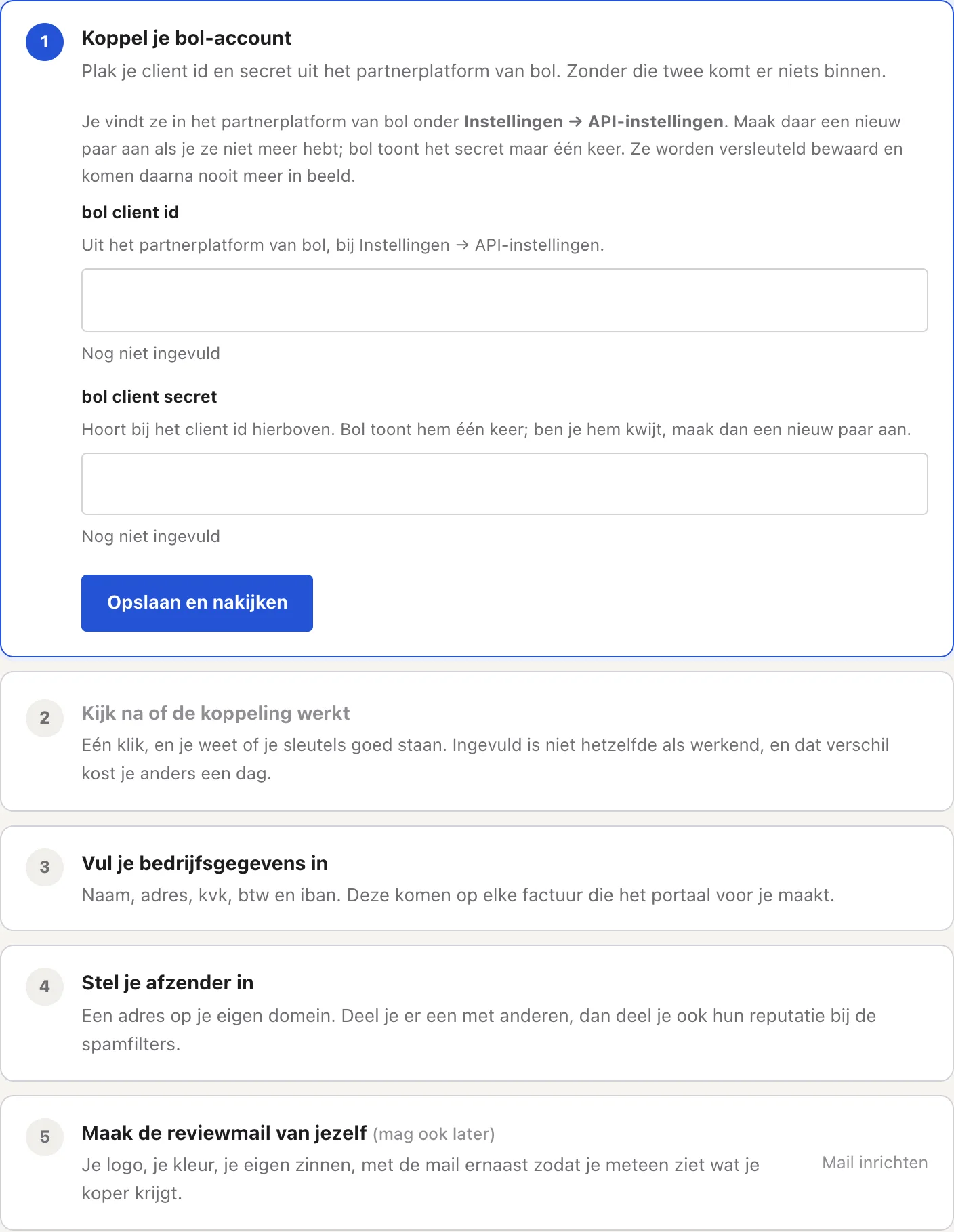
Ohne diese zwei Zeilen kann Ordly nichts bei bol abholen. Es ist der einzige Schritt, den Sie wirklich selbst tun müssen; der Rest folgt daraus.
- Melden Sie sich bei partner.bol.com mit Ihrem eigenen Konto an. Wir melden uns nie für Sie an.
- Gehen Sie zu Instellingen → API-instellingen (Einstellungen → API). Wählen Sie die Retailer API und darunter Client credentials; das ist die Art, die Ordly braucht (keine Advertising API, keine Shared offers).
- Sie bekommen eine Client-ID und ein Client-Secret. Das Secret sehen Sie nur einmal, kopieren Sie es sofort.
- Fügen Sie beide auf Aan de slag ein und drücken Sie Opslaan en nakijken (Speichern und prüfen). Das Portal fragt bol dann sofort, ob sie funktionieren.
Ihre Firmendaten eintragen
Diese kommen auf Ihre Rechnungen. Eine Rechnung ohne USt-Nummer oder Handelsregisternummer ist keine gültige Rechnung, und das merken Sie erst, wenn ein Geschäftskunde deswegen schreibt.
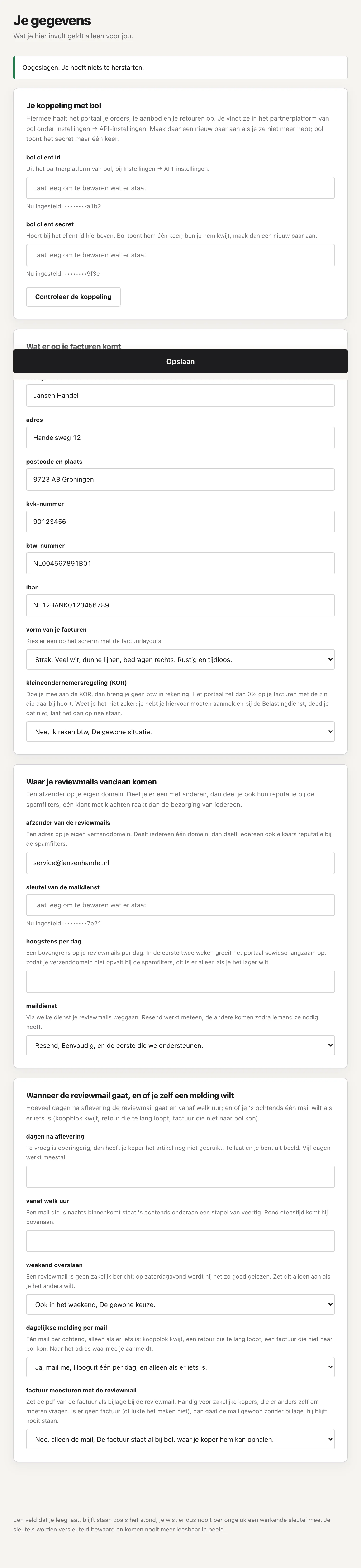
- Tragen Sie auf demselben Bildschirm Name, Anschrift, PLZ, Ort, KvK- und USt-Nummer ein.
- Fallen Sie unter die niederländische Kleinunternehmerregelung? Setzen Sie das Häkchen; dann rechnen wir keine MwSt. und setzen den richtigen Satz auf die Rechnung.
Das Portal aufs Handy legen
Ordly ist eine normale Website, aber Sie können sie auf den Startbildschirm legen, als wäre es eine App. Auf einem iPhone ist das sogar Pflicht, wenn Sie Meldungen wollen, eine Regel von Apple.
- iPhone und iPad: öffnen Sie Ihr Portal in Safari (nicht in Chrome, dort geht es nicht), tippen Sie unten auf Teilen (das Quadrat mit dem Pfeil nach oben), scrollen Sie zu „Zum Home-Bildschirm“ und tippen Sie auf Hinzufügen.
- Android: öffnen Sie Ihr Portal in Chrome, tippen Sie oben rechts auf die drei Punkte und wählen Sie „App installieren“ oder „Zum Startbildschirm hinzufügen“. Oft bietet Chrome es von selbst an.
- Öffnen Sie das Portal danach über dieses Symbol, nicht mehr über den Browser.
Meldungen einschalten
Ein Hinweis aufs Handy, sobald etwas verkauft ist oder Ihr Bestand knapp wird. Das ist der Teil, durch den Sie nicht den ganzen Tag nachsehen müssen.
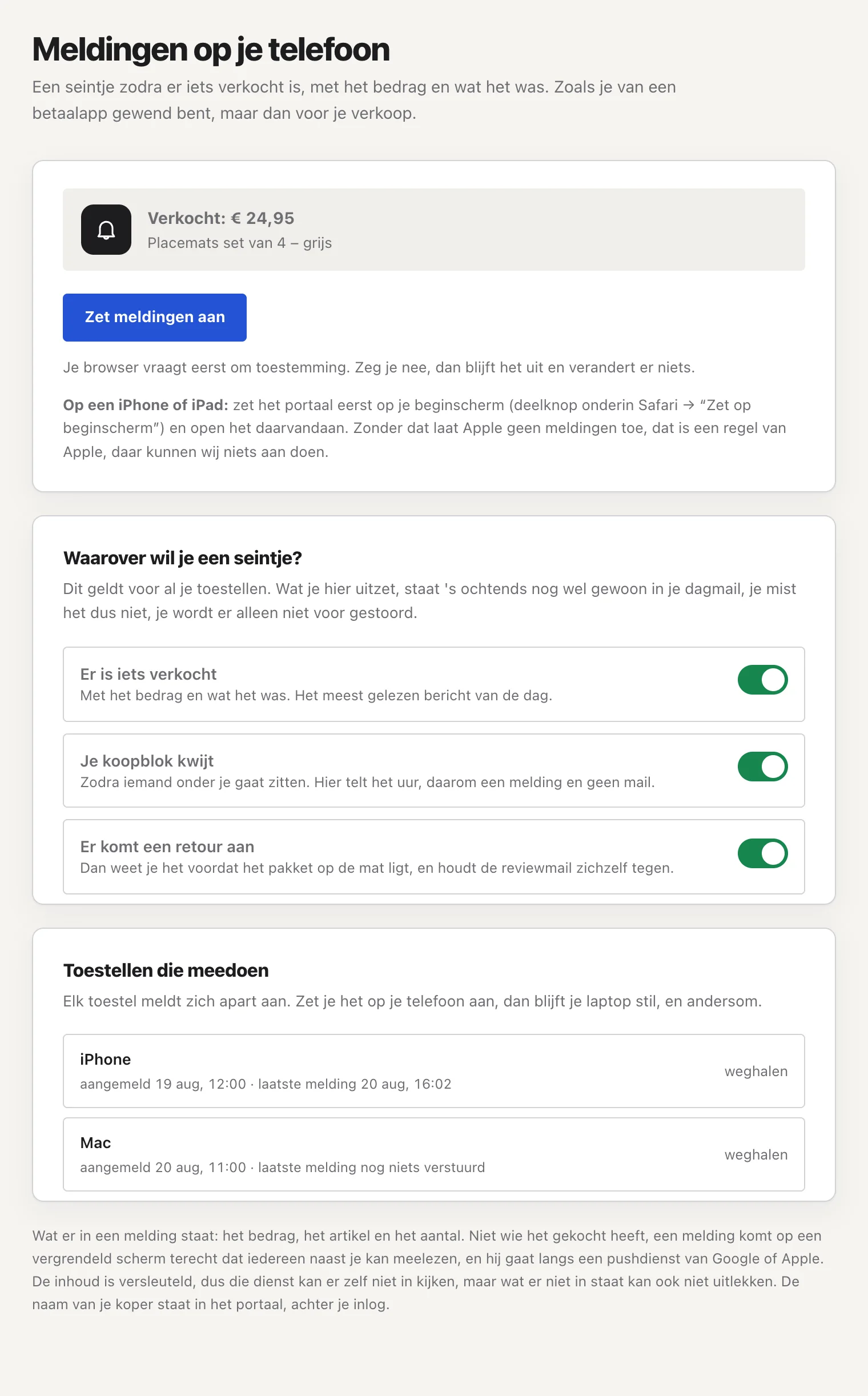
- Gehen Sie zu Meldingen (Meldungen, die Karte auf Instellingen) und drücken Sie Zet meldingen aan (Einschalten).
- Ihr Browser fragt nach Erlaubnis. Sagen Sie ja; sagen Sie nein, tut der Knopf nichts mehr, bis Sie es in den Browsereinstellungen zurücknehmen.
- Drücken Sie Stuur een proefmelding (Testmeldung senden) und schalten Sie den Bildschirm kurz aus.
- Es gibt zwei Arten: etwas ist verkauft und Ihr Bestand wird knapp. Schalten Sie aus, wofür Sie nicht gestört werden wollen; es steht morgens trotzdem in Ihrer Tagesmail.
Die ersten Bestellungen hereinkommen sehen
Ab jetzt macht das Portal die Arbeit. Jede Viertelstunde schaut es bei bol nach neuen Bestellungen, und jede Stunde macht es eine volle Runde. Sie müssen nirgends drücken.
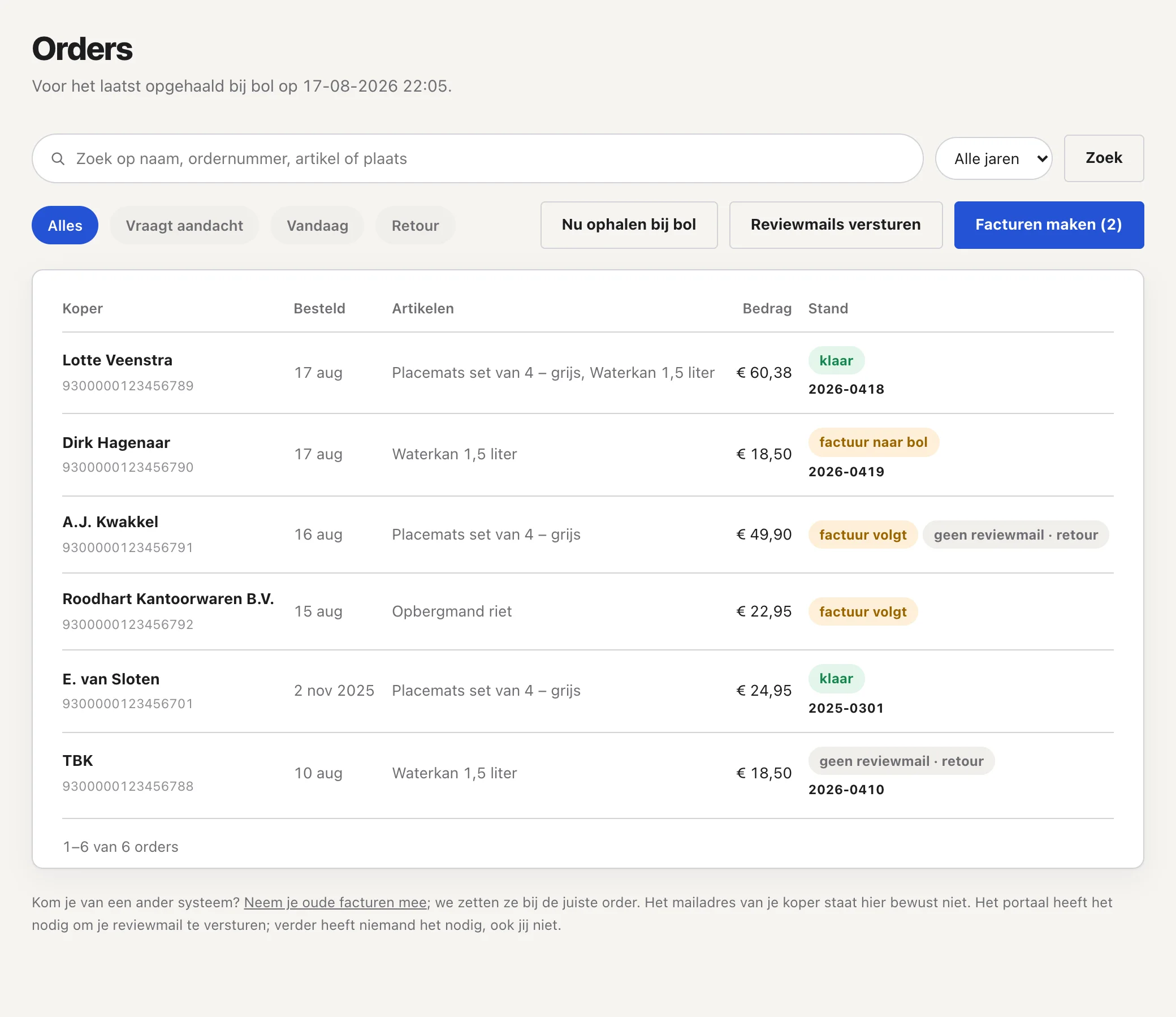
- Warten Sie eine Viertelstunde.
- Auf Orders steht jede Bestellung mit dem Stand daneben: fertig, Rechnung an bol, oder wartend.
- Suchen geht nach Name, Bestellnummer oder Artikel. „de.vries“ findet auch „LOTTE DE VRIES“.
Bewertungsmails einschalten
Eine ordentliche Mail je Bestellung, fünf Tage nach Zustellung, mit Ihrer Rechnung dabei. Die Regeln von bol sind eingebaut und lassen sich nicht abschalten, mit Absicht, denn daran misst bol Sie.
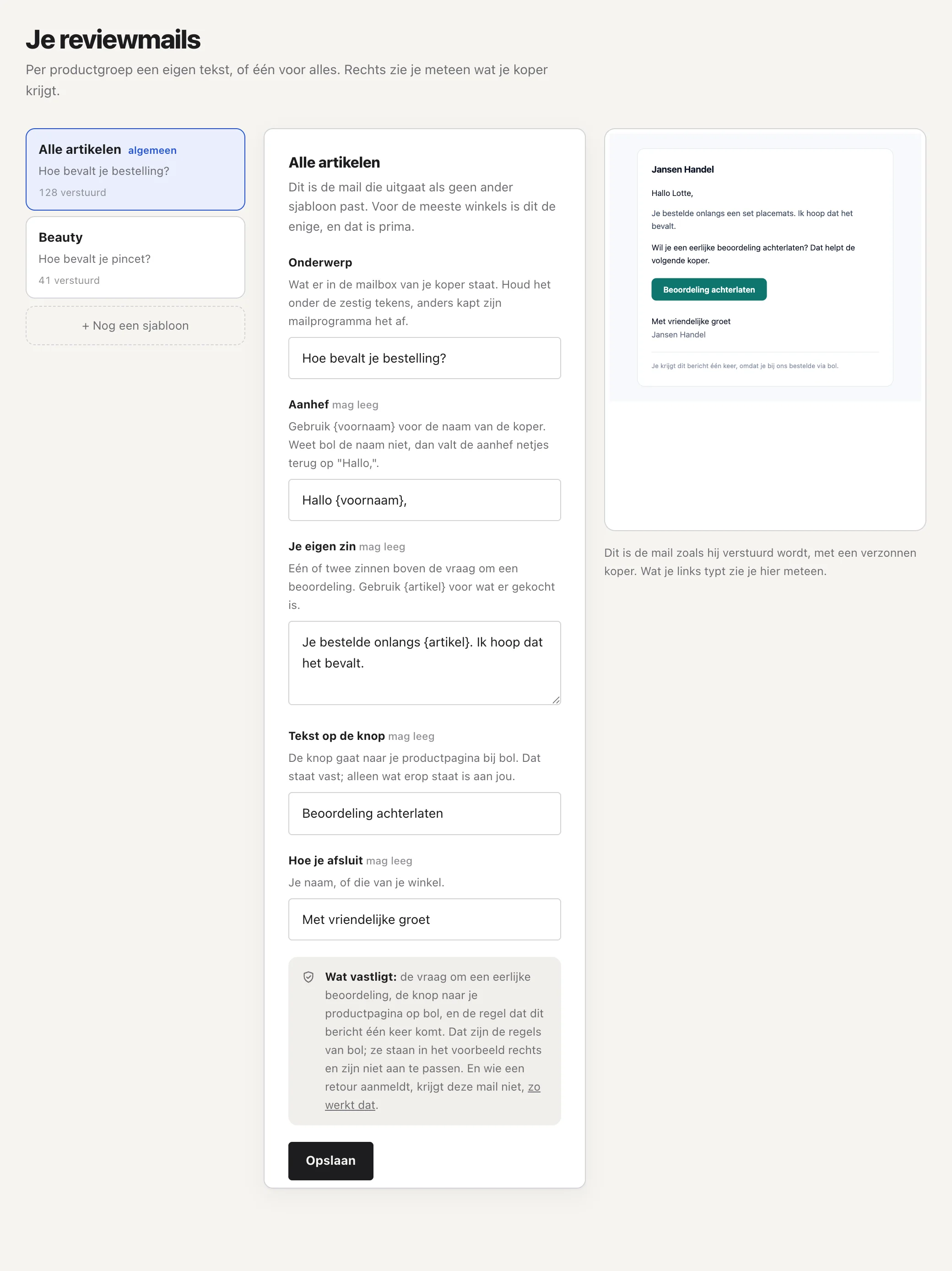
- Gehen Sie zu Reviewmails und lesen Sie die Standardvorlage.
- Passen Sie Anrede und Unterschrift an Ihre eigenen Worte an.
- Fügen Sie Ihr Logo (png oder svg) und Ihre Farbe hinzu. Die stehen auch auf Ihren Rechnungen; Ihr Käufer sieht nirgends den Namen Ordly.
- Sehen Sie sich die Vorschau an: so bekommt Ihr Käufer sie.
- Schalten Sie sie ein. Sie gehen abends um 19:00 Uhr raus.
Ihren Bestand im Blick behalten
Jede Stunde schaut das Portal, wie viel Sie haben, und rechnet aus Ihren eigenen Verkäufen aus, wie lange das noch reicht. So sehen Sie, was Sie nachbestellen müssen, bevor es leer ist.
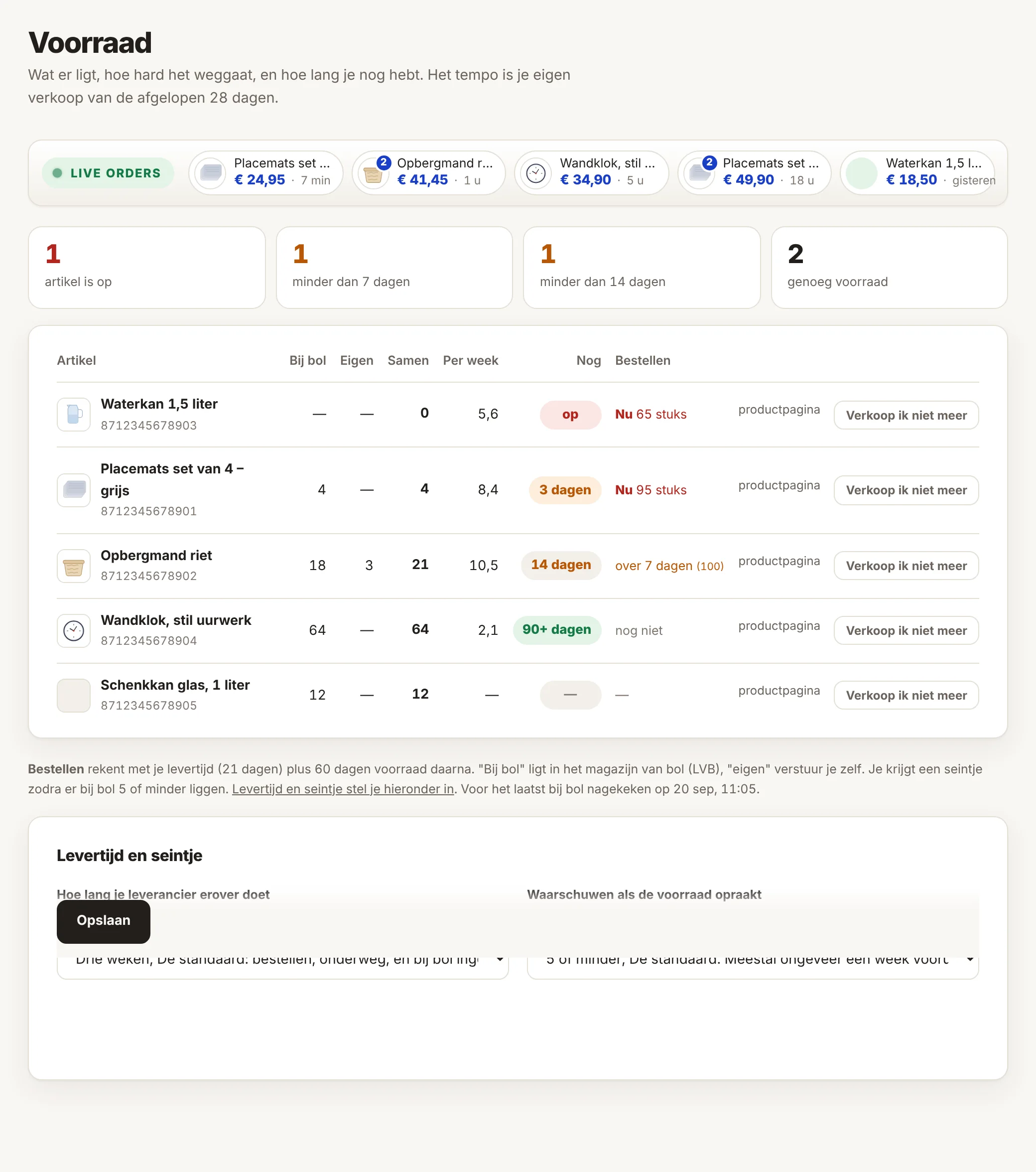
- Sie müssen nichts einschalten; das kommt mit der stündlichen Runde mit.
- Auf Voorraad (Bestand) steht der knappste Artikel oben, mit den Tagen, die Sie noch haben, und ob Sie jetzt bestellen sollten.
- Stellen Sie einmal ein, wie lange Ihr Lieferant braucht und ab wie vielen Stück Sie einen Hinweis wollen. Unter der Liste steht, wo das geht.
Kommen Sie irgendwo nicht weiter, schauen Sie in die Hilfe; dort ist jedes Thema einzeln erklärt. Und wenn Sie wirklich nicht weiterkommen, schreiben Sie eine E-Mail; da sitzt ein Mensch.