Van niets naar draaiend
8 stappen, één keer doorlopen. Je bent er ongeveer een half uur mee bezig, en daarna doet het portaal het werk. Alles staat er ook los in de hulp, als je later iets terug wilt zoeken.
- 1Je eigen adres en je incassomachtiging
- 2Je sleutel van bol plakken
- 3Je bedrijfsgegevens invullen
- 4Het portaal op je telefoon zetten
- 5Meldingen aanzetten
- 6De eerste orders zien binnenkomen
- 7Reviewmails aanzetten
- 8Je voorraad in de gaten houden
Je eigen adres en je incassomachtiging
Aanmelden is drie velden en een betaling. Daarna heb je een eigen adres op je inlog op ordly.nl, een wachtwoord dat je zelf koos, en een portaal dat klaarstaat.
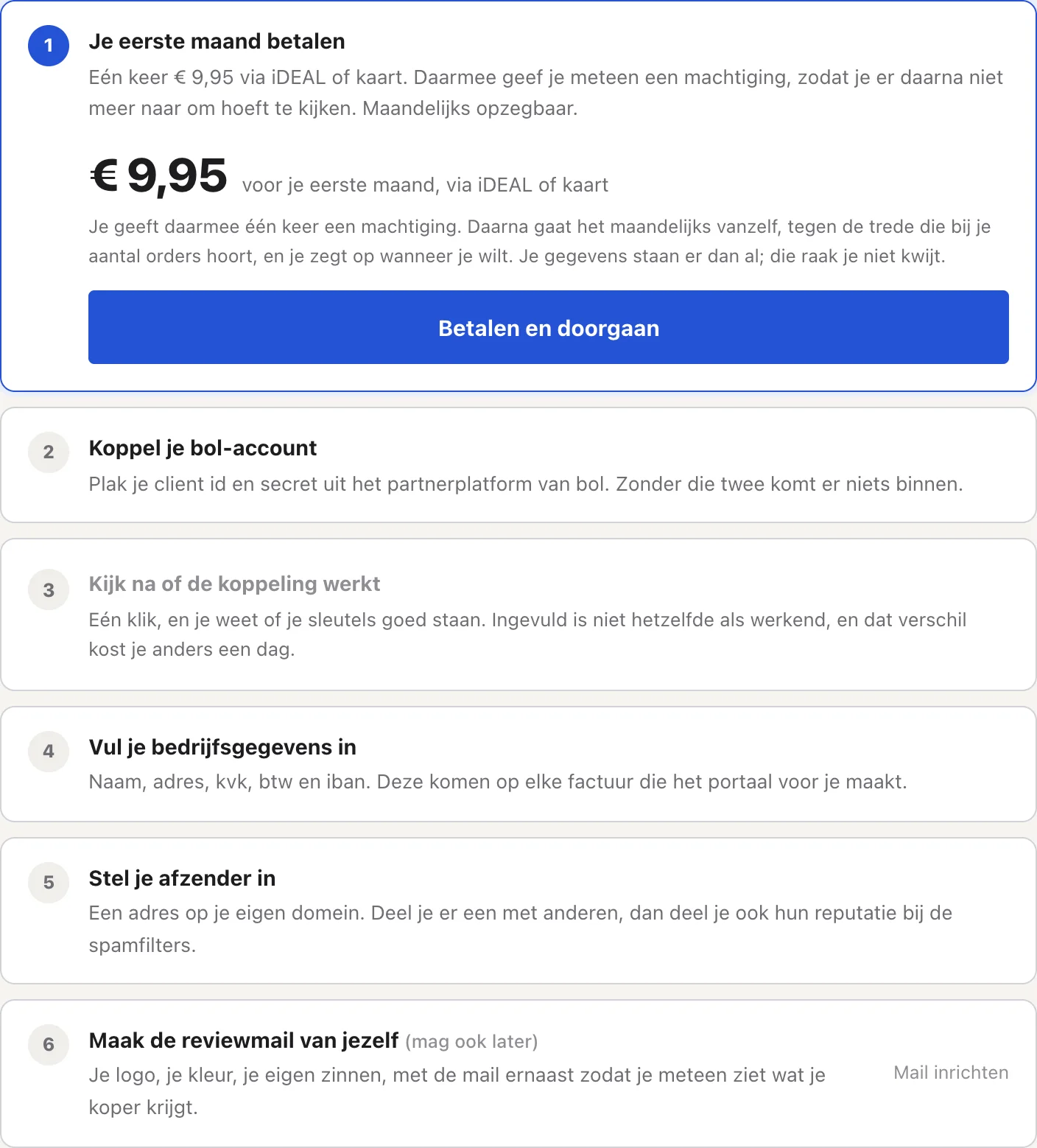
- Vul op ordly.nl je bedrijfsnaam, je mailadres en het adres dat je wilt in. Je ziet meteen of het nog vrij is.
- Je komt uit op je eigen adres en kiest daar een wachtwoord. Een zin werkt beter dan een woord.
- Lees de afspraak over de gegevens van kopers en zet het vinkje; die komt één keer.
- Zet met € 0,01 je incassomachtiging, via iDEAL of kaart. Zo hoef je er daarna niet meer naar om te kijken.
Je sleutel van bol plakken
Zonder deze twee regels kan Ordly niets bij bol ophalen. Het is de enige stap die je echt zelf moet doen; de rest volgt daaruit.
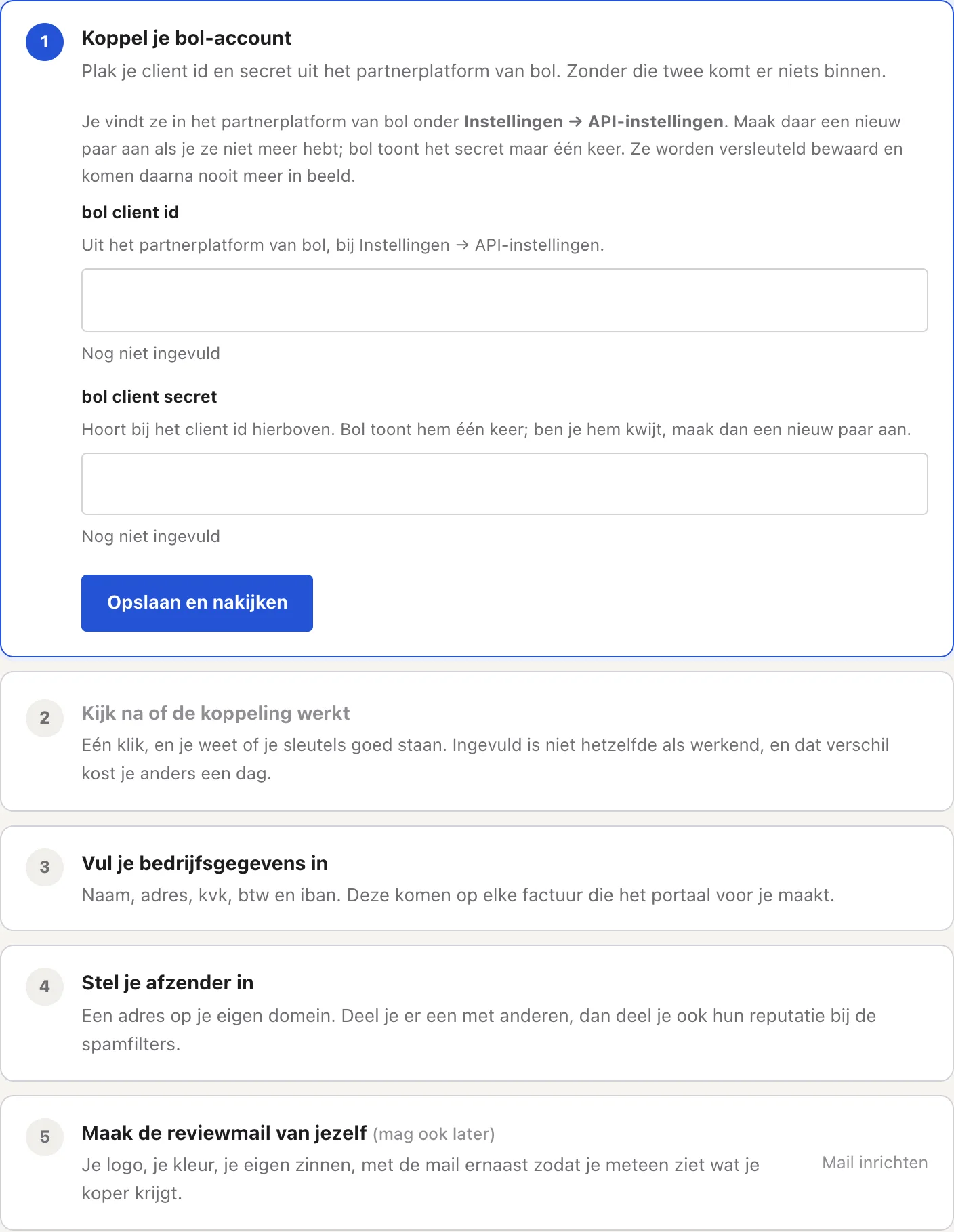
- Log in bij partner.bol.com met je eigen account. Wij loggen nooit voor je in.
- Ga naar Instellingen → API-instellingen. Kies de Retailer API en daaronder Client credentials; dat is de soort die Ordly nodig heeft (geen Advertising API, geen Shared offers).
- Je krijgt een client ID en een client secret. Het secret zie je maar één keer, kopieer hem meteen.
- Plak ze allebei op Aan de slag en druk op Opslaan en nakijken. Het portaal vraagt bol dan meteen of ze werken.
Je bedrijfsgegevens invullen
Deze komen op je facturen te staan. Een factuur zonder btw-nummer of KvK is geen geldige factuur, en dat merk je pas als een zakelijke koper erover mailt.
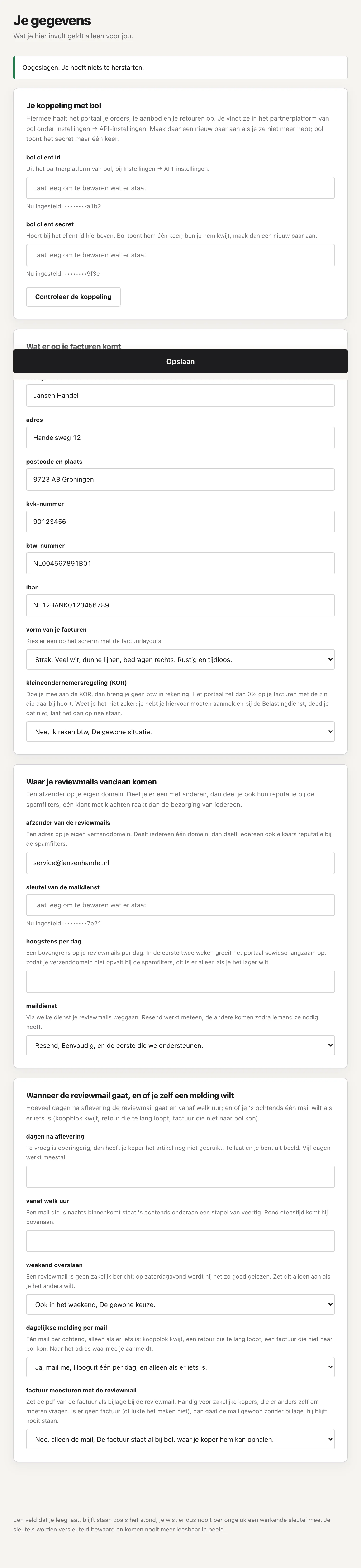
- Vul op hetzelfde scherm je naam, adres, postcode, plaats, KvK- en btw-nummer in.
- Val je onder de kleineondernemersregeling? Zet dat vinkje aan, dan rekenen we geen btw en zetten we de juiste zin op de factuur.
Het portaal op je telefoon zetten
Ordly is een gewone website, maar je kunt hem op je beginscherm zetten alsof het een app is. Op een iPhone is dat bovendien verplicht als je meldingen wilt, een regel van Apple.
- iPhone en iPad: open je portaal in Safari (niet in Chrome, daar werkt het niet), tik op de deelknop onderin (het vierkantje met de pijl omhoog), scrol naar “Zet op beginscherm” en tik op Voeg toe.
- Android: open je portaal in Chrome, tik op de drie puntjes rechtsboven en kies “App installeren” of “Toevoegen aan startscherm”. Vaak vraagt Chrome er zelf al om.
- Open het portaal daarna vanaf dat pictogram, niet meer via de browser.
Meldingen aanzetten
Een seintje op je telefoon zodra er iets verkocht is, of als je voorraad opraakt. Dit is het stuk waardoor je niet de hele dag hoeft te kijken.
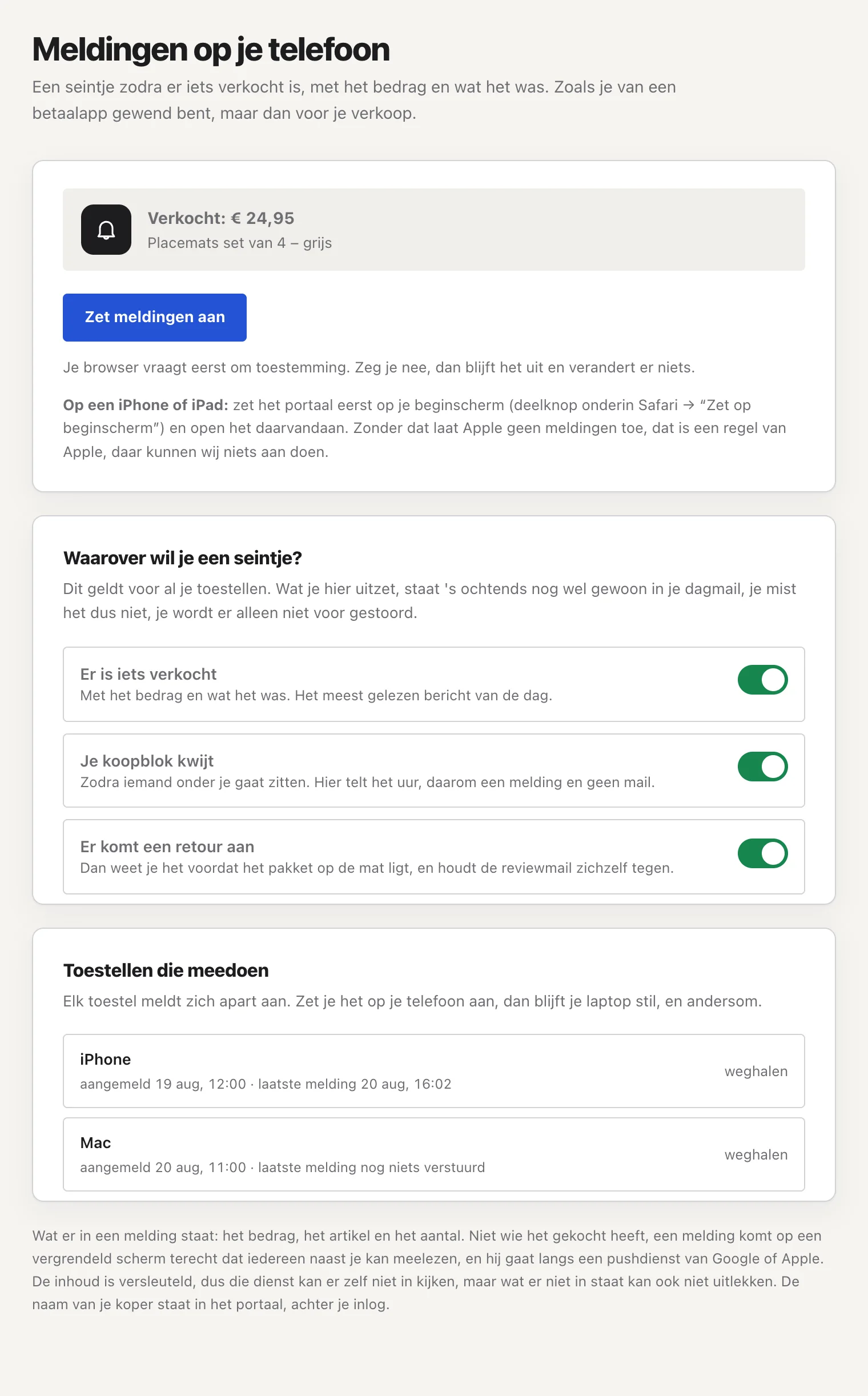
- Ga naar Meldingen (de kaart op Instellingen) en druk op Zet meldingen aan.
- Je browser vraagt om toestemming. Zeg ja; zeg je nee, dan doet de knop niets meer tot je het in de instellingen van je browser terugdraait.
- Druk op Stuur een proefmelding en zet je scherm even uit.
- Er zijn twee soorten: er is iets verkocht en je voorraad raakt op. Zet uit waar je niet voor gestoord wilt worden; het staat ’s ochtends nog wel in je dagmail.
De eerste orders zien binnenkomen
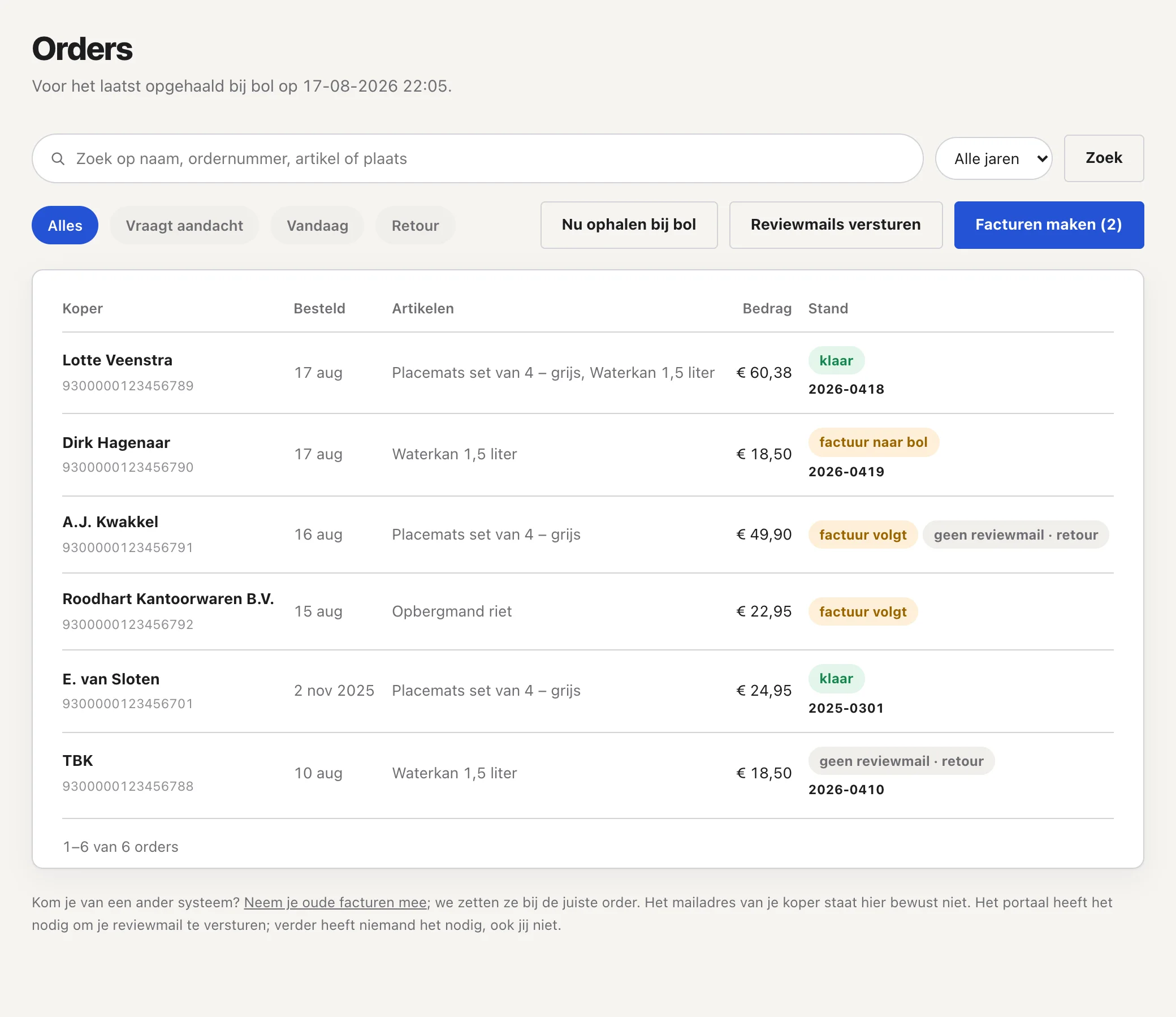
Vanaf nu doet het portaal het werk. Elk kwartier kijkt het bij bol of er nieuwe orders zijn, en elk uur maakt het een volle ronde. Jij hoeft nergens op te drukken.
- Wacht een kwartier.
- Op Orders staat elke bestelling met de stand ernaast: klaar, factuur naar bol, of wachtend.
- Zoeken kan op naam, ordernummer of artikel. “de.vries” vindt ook “LOTTE DE VRIES”.
Reviewmails aanzetten
Eén nette mail per bestelling, vijf dagen na verzending, met je factuur erbij. De regels van bol zitten erin en zijn niet uit te zetten; dat is met opzet, want daar rekent bol je op af.
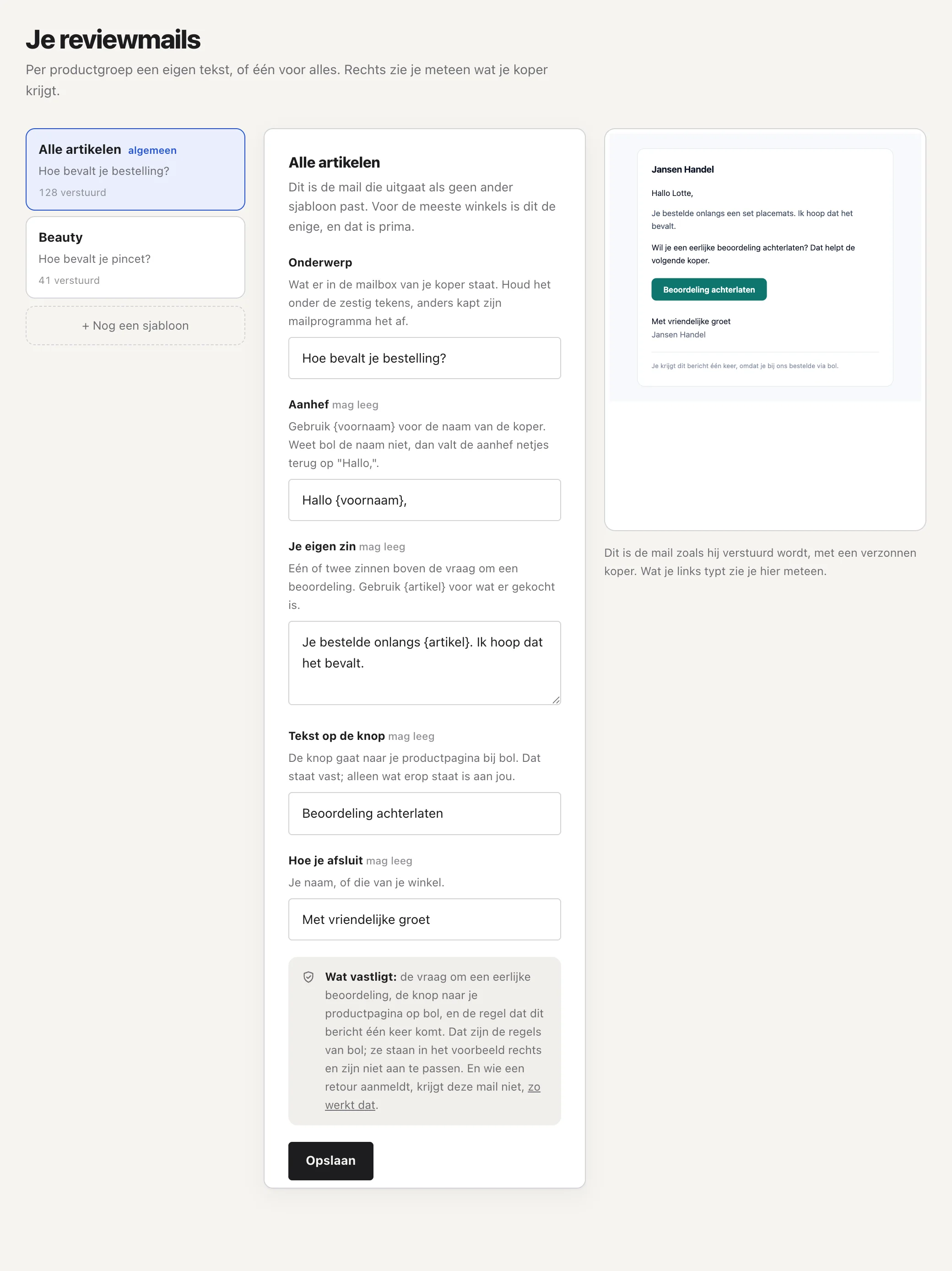
- Ga naar Reviewmails, tabblad Je reviewmail, en lees de mail door.
- Pas de begroeting en de ondertekening aan naar je eigen woorden.
- Zet er je logo (png of svg) en je kleur bij. Die komen ook op je facturen; je koper ziet nergens de naam Ordly.
- Bekijk het voorbeeld: zo krijgt je koper hem.
- Zet hem aan. Ze gaan ’s avonds om 19:00 weg.
Je voorraad in de gaten houden
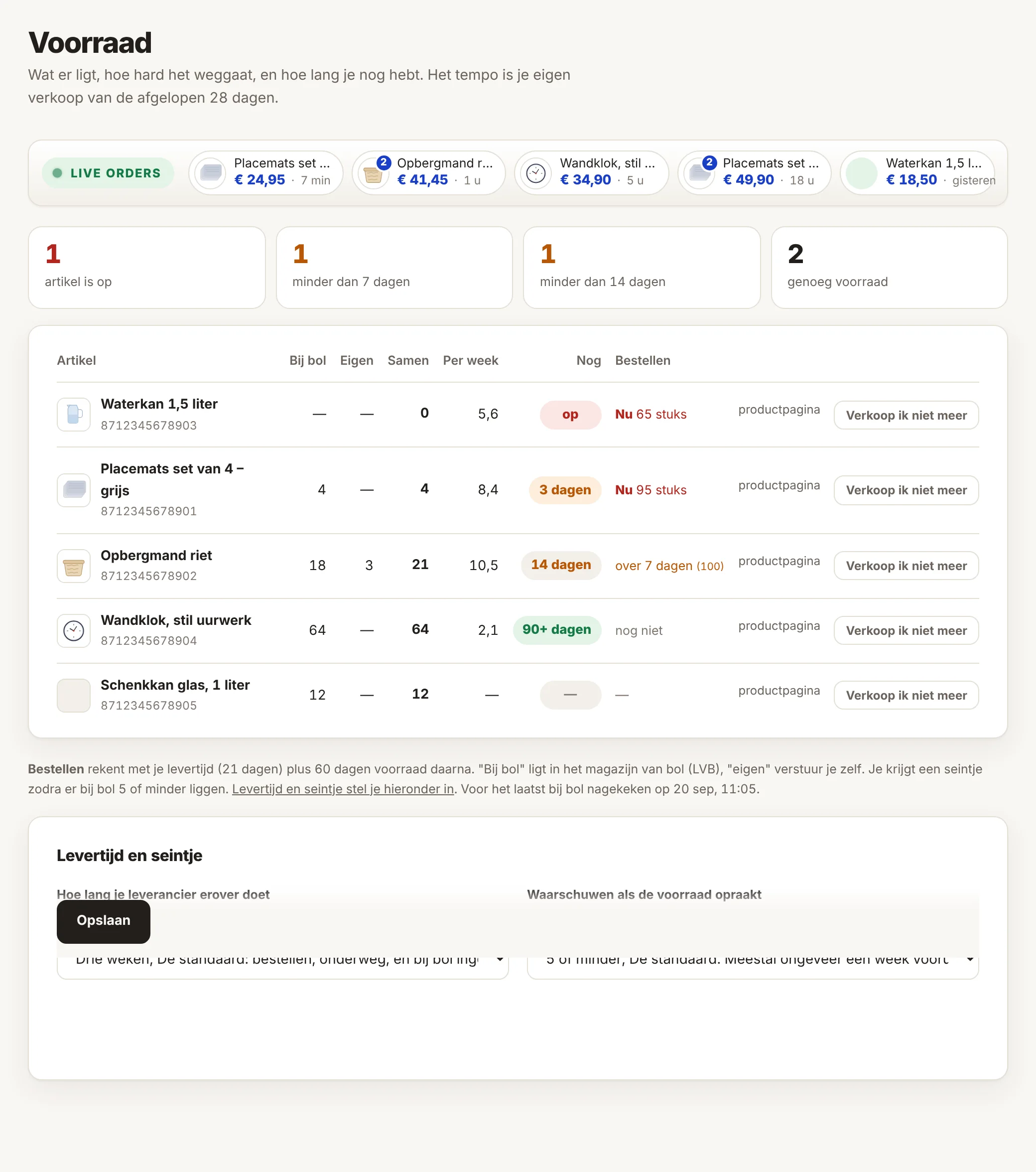
Het portaal kijkt elk uur hoeveel je hebt liggen en rekent met je eigen verkoop uit hoe lang dat nog duurt. Zo zie je wat je moet bijbestellen voordat het op is.
- Je hoeft niets aan te zetten; dit komt mee met de ronde van elk uur.
- Op Voorraad staat het krapste artikel bovenaan, met hoeveel dagen je nog hebt en of je nu moet bestellen.
- Stel één keer in hoe lang je leverancier erover doet en bij hoeveel stuks je een seintje wilt. Onder de lijst staat waar dat kan.
Loop je ergens op vast, kijk dan bij de hulp, daar staat elk onderwerp los uitgelegd. En zit je er echt niet uit, mail dan; daar zit een mens.